학교에서 아이들 체험 활동이나 선생님들 콘텐츠 제작용으로 많이 사용하고 있는 Canva.
원하는 템플릿이 있을 경우 Canva에서 직접 검색해서 찾는 방법도 좋지만, 요즘처럼 검색 기능이 뛰어난 ChatGPT를 활용하면 단순한 명령어 입력만으로도 템플릿을 추천받고, Canva에서 바로 열어볼 수 있다.
특히 Canva 사용법에 익숙하지 않은 경우, 처음부터 조작법을 익히는 데 시간이 꽤 걸리기 마련인데,
이럴 때 ChatGPT를 활용하면 훨씬 간편하게 템플릿을 찾을 수 있어 효율적인 작업이 가능하다.
ChatGPT에서 Canva 템플릿 활용하는 방법
아래와 같이 간단한 단계만 거치면 된다:
1. Canva에 로그인
우선, Canva 계정에 로그인한다.
2. ChatGPT 접속 후 [GPT 탐색] 메뉴 진입
ChatGPT에 로그인 후, GPT 탐색 메뉴에 들어간다.

3. GPT 검색 창에 Canva 검색 후 [채팅 시작] 클릭
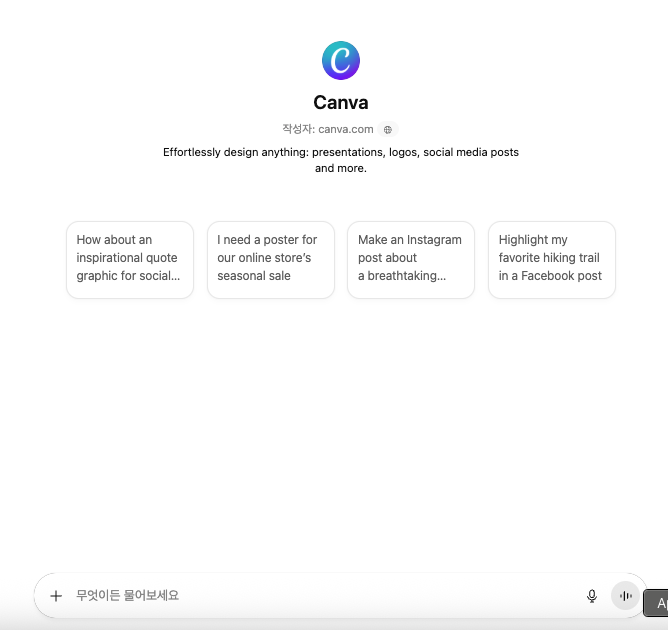
GPT 검색 창에 Canva를 검색한다. 최상위에 나오는 'Canva'를 클릭하면 [채팅 시작] 버튼을 누를 수 있다. 클릭한다.
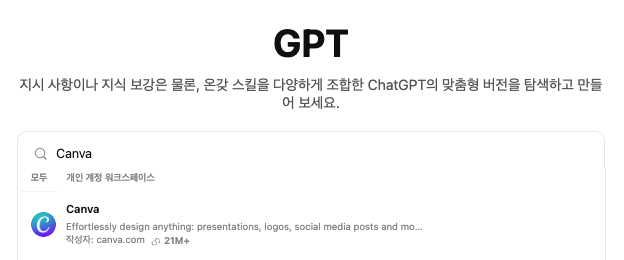

4. 원하는 템플릿 주제 입력
찾고 싶은 템플릿의 주제를 ChatGPT에 설명하고, 관련 템플릿을 추천해달라고 요청한다.
[참고] 사용 중 아래와 같은 문구가 나오면, '확인'을 누른다. Canva에 있는 템플릿을 ChatGPT에서 활용하기 위함이니, '확인'을 눌러야 추천을 받을 수 있다.
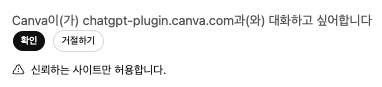
5. Canva에서 열기
ChatGPT가 추천한 템플릿을 사용할 수 있도록 사진과 링크를 알려준다. [Option 1], [Option 2]라고 쓰여진 부분에 링크가 연결되어 있으므로, 이 텍스트를 클릭하면 Canva로 페이지 전환이 되면서 해당 템플릿이 열린다.

활용 예시: 학교 행사 포스터 템플릿
나는 내가 근무하고 있는 학교에서 사용할 템플릿을 찾고 있었기 때문에,
"학교 행사 포스터"를 추천해달라고 입력했다.

Canva에서 템플릿을 검색할 때도 마찬가지지만,
주제를 너무 구체적으로 작성하는 것보다는 조금 포괄적으로 작성하는 게 더 좋다.
예를 들어 "생명 존중 캠페인" 보다는, 그 의미를 포함할 수 있는 "학교 행사 포스터" 로 요청하는 식이다.
이는 Canva 템플릿이 그렇게까지 세분화되어 있지 않기 때문인데,
너무 구체적으로 입력할 경우 오히려 원하는 템플릿을 찾지 못할 수 있다.
‘템플릿’은 기본적으로 다양한 상황에 맞춰 변형해서 사용할 수 있는 포맷이기 때문에, 폭넓은 키워드로 검색하는 것이 핵심이다.
마무리
Canva와 ChatGPT를 함께 활용하면,
템플릿 제작이나 콘텐츠 디자인 작업이 훨씬 수월해진다.
특히 학교 현장에서 자주 사용하는 포스터나 안내장처럼 반복적으로 제작해야 하는 자료일수록,
이런 방식으로 빠르게 찾아 쓰는 것이 시간 절약에도 큰 도움이 된다.
Canva를 잘 모르더라도,
ChatGPT의 도움을 받아 기본 템플릿을 추천받고 수정하는 것만으로도 퀄리티 높은 결과물을 쉽게 만들 수 있다.
'AI와 앱 추천' 카테고리의 다른 글
| 교사들이 만족한 세특 생기부 작성 AI 추천, GetGPT 사용법 활용기 (1) | 2025.08.20 |
|---|---|
| 교사 상담·회의 기록 도구 추천 | 클로바노트 사용법과 후기 (디지털튜터 업무 1) (1) | 2025.08.19 |
| 밸런스게임 앱 추천 TOP 5, 스몰토크 걱정 끝 소개팅과 친구 모임에 필수 (3) | 2025.08.18 |


